Arduino com RFID: como criar um sistema completo de controle de acesso
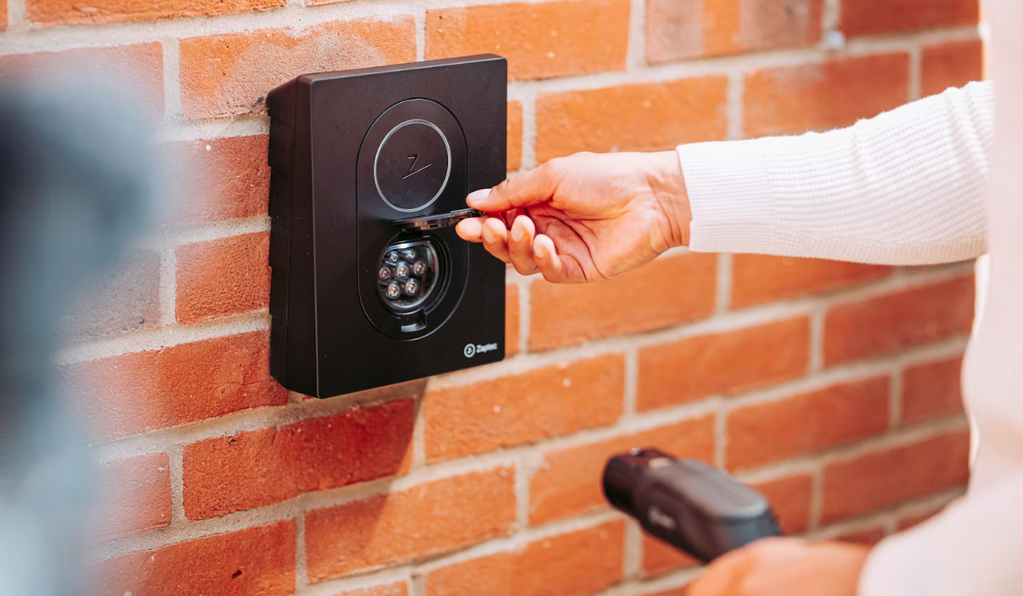
A tecnologia RFID (Radio Frequency Identification) está presente em diversos sistemas modernos de identificação e controle de acesso. Cartões, chaveiros e tags RFID podem ser utilizados para identificar pessoas e autorizar ou bloquear o acesso a determinados ambientes.
Neste projeto, vamos mostrar como criar um controle de acesso utilizando Arduino e o módulo RFID RC522, permitindo reconhecer cartões autorizados e indicar se o acesso foi liberado ou negado.
O projeto é uma excelente introdução à automação, Internet das Coisas (IoT), sistemas de segurança e eletrônica embarcada.
Projeto em vídeo: Arduino com RFID: RFID controle de acesso completo com Arduino
O que é RFID?
RFID é uma tecnologia que permite identificar objetos ou pessoas utilizando comunicação por radiofrequência, sem a necessidade de contato físico direto entre o cartão e o leitor.
Em projetos com Arduino, um dos módulos mais populares é o MFRC522/RC522, normalmente utilizado com cartões e chaveiros MIFARE de 13,56 MHz. O leitor utiliza comunicação SPI para conversar com o Arduino.
Quando aproximamos uma tag do leitor, o Arduino consegue obter informações da tag, incluindo seu UID (Unique Identifier). Esse identificador pode então ser comparado com uma lista de cartões autorizados.
O funcionamento básico é:
Cartão RFID → Leitor RC522 → Arduino → Verificação do UID → Acesso permitido ou negado
O que vamos construir?
Neste projeto, o Arduino será responsável por:
- Ler cartões e tags RFID;
- Identificar o UID do cartão;
- Comparar o UID com cartões autorizados;
- Acender um LED verde quando o acesso for permitido;
- Acender um LED vermelho quando o acesso for negado;
- Emitir um aviso sonoro através de um buzzer;
- Exibir informações no Monitor Serial.
O mesmo conceito pode posteriormente ser utilizado para acionar uma fechadura elétrica, relé, servo motor, cancela ou outro dispositivo.
Materiais necessários
Para montar o projeto básico, você precisará de:
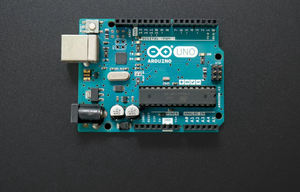
- 1 Arduino Uno;
- 1 módulo RFID RC522;
- 1 cartão RFID;
- 1 chaveiro/tag RFID;
- 1 LED verde;
- 1 LED vermelho;
- 2 resistores de 220 Ω ou 330 Ω;
- 1 buzzer;
- Protoboard;
- Jumpers;
- Cabo USB.
O RC522 trabalha com alimentação de 3,3 V, portanto é importante prestar atenção à tensão utilizada no módulo.
Ligando o RFID RC522 ao Arduino Uno
A comunicação entre o RC522 e o Arduino Uno utiliza a interface SPI.
Uma configuração bastante utilizada é:
| RC522 | Arduino Uno |
|---|---|
| SDA/SS | D10 |
| SCK | D13 |
| MOSI | D11 |
| MISO | D12 |
| RST | D9 |
| GND | GND |
| 3.3V | 3.3V |
| IRQ | Não conectado |
Essa configuração é utilizada em diversos projetos com o RC522 e a biblioteca MFRC522.
Atenção à alimentação
Um dos erros mais comuns em projetos com o RC522 é conectar sua alimentação diretamente aos 5 V do Arduino.
Para o módulo RC522 utilizado neste projeto, utilize:
RC522 3.3V → Arduino 3.3V
Também confira a documentação do seu módulo específico antes de realizar a montagem, pois versões e placas diferentes podem apresentar características distintas.
Ligando os LEDs
Podemos utilizar dois LEDs para informar visualmente o resultado da leitura.
LED verde
Arduino D6
   |
Resistor 330 Ω
   |
LED verde
   |
GND
LED vermelho
Arduino D7
   |
Resistor 330 Ω
   |
LED vermelho
   |
GND
O LED verde será utilizado para indicar:
ACESSO LIBERADO
Enquanto o LED vermelho indicará:
ACESSO NEGADO
Ligando o buzzer
O buzzer pode ser conectado ao pino digital D8.
Arduino D8 → Buzzer → GND
Podemos utilizar sons diferentes para cada situação:
- Um beep para cartão autorizado;
- Dois ou mais beeps para cartão não autorizado.
Instalando a biblioteca MFRC522
Para que o Arduino consiga conversar com o leitor RC522, precisamos instalar uma biblioteca específica.
Na Arduino IDE, abra:
Sketch → Incluir Biblioteca → Gerenciar Bibliotecas
Pesquise por:
MFRC522
e instale uma biblioteca compatível com o seu módulo.
A biblioteca MFRC522 simplifica a comunicação entre o Arduino e o leitor RFID.
Depois da instalação, reinicie a IDE se necessário.
Primeiro passo: descobrir o UID do cartão
Antes de criar o controle de acesso, precisamos descobrir o UID dos cartões que serão utilizados.
O UID é o identificador que será utilizado pelo programa para decidir se determinada tag possui autorização.
Uma forma simples de fazer isso é utilizar um exemplo da própria biblioteca, como o DumpInfo, e observar o resultado no Monitor Serial.
Por exemplo, podemos obter algo semelhante a:
UID do cartão: 20 C3 93 5E
Anote esse valor.
Depois aproxime outro cartão:
UID do cartão: 83 4A 91 27
Esses valores serão utilizados posteriormente no programa.
Código completo do controle de acesso
Depois de descobrir os UIDs dos cartões, podemos criar o sistema de autorização.
O exemplo abaixo utiliza dois cartões autorizados.
Substitua os valores de UID_AUTORIZADO_1 e UID_AUTORIZADO_2 pelos UIDs dos seus próprios cartões.
#include <SPI.h>
#include <MFRC522.h>

#define SS_PIN 10
#define RST_PIN 9

#define LED_VERDE 6
#define LED_VERMELHO 7
#define BUZZER 8

MFRC522 rfid(SS_PIN, RST_PIN);

// UIDs autorizados
byte UID_AUTORIZADO_1[] = {
  0x20, 0xC3, 0x93, 0x5E
};

byte UID_AUTORIZADO_2[] = {
  0x83, 0x4A, 0x91, 0x27
};

void setup() {

  Serial.begin(9600);

  SPI.begin();
  rfid.PCD_Init();

  pinMode(LED_VERDE, OUTPUT);
  pinMode(LED_VERMELHO, OUTPUT);
  pinMode(BUZZER, OUTPUT);

  digitalWrite(LED_VERDE, LOW);
  digitalWrite(LED_VERMELHO, LOW);

  Serial.println("================================");
  Serial.println("   CONTROLE DE ACESSO RFID");
  Serial.println("================================");
  Serial.println();
  Serial.println("Aproxime seu cartao RFID...");
}

void loop() {

  // Verifica se existe um novo cartão
  if (!rfid.PICC_IsNewCardPresent()) {
    return;
  }

  // Tenta realizar a leitura
  if (!rfid.PICC_ReadCardSerial()) {
    return;
  }

  Serial.print("UID detectado: ");

  for (byte i = 0; i < rfid.uid.size; i++) {

    if (rfid.uid.uidByte[i] < 0x10) {
      Serial.print("0");
    }

    Serial.print(rfid.uid.uidByte[i], HEX);
    Serial.print(" ");
  }

  Serial.println();

  if (cartaoAutorizado()) {

    Serial.println(">>> ACESSO LIBERADO <<<");

    digitalWrite(LED_VERDE, HIGH);

    tone(BUZZER, 2000);
    delay(200);
    noTone(BUZZER);

    delay(2000);

    digitalWrite(LED_VERDE, LOW);

  } else {

    Serial.println(">>> ACESSO NEGADO <<<");

    digitalWrite(LED_VERMELHO, HIGH);

    tone(BUZZER, 500);
    delay(500);
    noTone(BUZZER);

    delay(2000);

    digitalWrite(LED_VERMELHO, LOW);
  }

  // Finaliza a comunicação com o cartão
  rfid.PICC_HaltA();
  rfid.PCD_StopCrypto1();

  delay(500);
}


// Verifica se o cartão está autorizado
bool cartaoAutorizado() {

  if (rfid.uid.size != 4) {
    return false;
  }

  bool cartao1 = true;
  bool cartao2 = true;

  for (byte i = 0; i < 4; i++) {

    if (rfid.uid.uidByte[i] != UID_AUTORIZADO_1[i]) {
      cartao1 = false;
    }

    if (rfid.uid.uidByte[i] != UID_AUTORIZADO_2[i]) {
      cartao2 = false;
    }
  }

  return cartao1 || cartao2;
}
Como o programa funciona?
O funcionamento pode ser dividido em algumas etapas.
1. Inicialização
No setup() o Arduino inicializa:
SPI.begin();
rfid.PCD_Init();
A primeira instrução inicializa a comunicação SPI, enquanto a segunda inicializa o módulo RC522.
2. Aguardando um cartão
No loop(), o Arduino verifica continuamente se existe uma nova tag:
if (!rfid.PICC_IsNewCardPresent()) {
    return;
}
Caso nenhum cartão esteja presente, o programa continua aguardando.
3. Leitura do cartão
Quando uma tag é detectada, o Arduino executa:
rfid.PICC_ReadCardSerial();
O UID fica disponível através de:
rfid.uid.uidByte
O programa então mostra o UID no Monitor Serial.
4. Comparação do UID
A função:
cartaoAutorizado()
compara o UID recebido com os UIDs cadastrados no programa.
Se houver correspondência:
ACESSO LIBERADO
Caso contrário:
ACESSO NEGADO
Essa é a parte fundamental do sistema de controle de acesso.
Projetos semelhantes utilizam justamente a comparação do UID para determinar se uma tag está autorizada.
Transformando o projeto em uma fechadura eletrônica
Até agora o projeto apenas indica o resultado através de LEDs e buzzer.
Mas podemos transformar esse protótipo em um sistema de acesso real.
Por exemplo:
        CARTÃO RFID
             ↓
          RC522
             ↓
          ARDUINO
             ↓
      ┌──────┴──────┐
      ↓             ↓
   AUTORIZADO     NEGADO
      ↓             ↓
   RELÉ          LED VERMELHO
      ↓
FECHADURA
Quando um cartão autorizado for aproximado, o Arduino poderá acionar um relé.
O relé poderá controlar, por exemplo:
- Fechadura elétrica;
- Eletroímã;
- Solenoide;
- Cancela;
- Porta automática;
- Motor;
- Sistema de alarme.
Outra possibilidade é utilizar um servo motor, algo bastante comum em protótipos de controle de acesso com Arduino.
Exemplo de funcionamento com servo motor
Imagine uma pequena cancela:
Cartão autorizado
       ↓
     RC522
       ↓
    Arduino
       ↓
 Servo motor
       ↓
Cancela aberta
O Arduino poderia movimentar o servo para 90 graus:
servo.write(90);
aguardar alguns segundos e depois retornar à posição inicial:
servo.write(0);
Dessa maneira podemos criar uma pequena cancela automática para projetos escolares, protótipos e sistemas de demonstração.
Podemos cadastrar vários cartões?
Sim.
Uma implementação simples pode armazenar vários UIDs no código:
byte cartao1[] = {0x20, 0xC3, 0x93, 0x5E};
byte cartao2[] = {0x83, 0x4A, 0x91, 0x27};
byte cartao3[] = {0x12, 0x34, 0x56, 0x78};
Porém, para um projeto maior, não é interessante precisar alterar o código toda vez que uma pessoa nova for cadastrada.
Uma solução melhor é utilizar a EEPROM do Arduino para armazenar os cartões cadastrados. Há projetos que utilizam justamente EEPROM para permitir cadastrar e remover cartões sem precisar recompilar o programa.
Controle de acesso com cadastro de usuários
Uma evolução interessante seria criar um botão de cadastro.
O funcionamento poderia ser:
Pressiona botão CADASTRAR
          ↓
Aproxima cartão
          ↓
Arduino lê UID
          ↓
UID é armazenado
          ↓
Cartão passa a ter acesso
Também podemos criar uma função para remover cartões:
Modo administrador
       ↓
Aproxima cartão
       ↓
Cartão já cadastrado?
       ↓
SIM → Remove autorização
Isso transforma o simples projeto de demonstração em um sistema muito mais próximo de um controle de acesso real.
Display LCD ou OLED
Outra melhoria interessante é adicionar um display.
Em vez de utilizar apenas o Monitor Serial, poderíamos apresentar:
CONTROLE DE ACESSO

Aproxime seu
cartao RFID
Quando o cartão for reconhecido:
ACESSO LIBERADO

Bem-vindo!
E para um cartão desconhecido:
ACESSO NEGADO

Cartao invalido
Displays LCD 16×2 e OLED I2C são opções comuns para esse tipo de projeto.
RFID + Arduino + Internet
O projeto também pode ser levado para um nível muito mais avançado.
Em vez de manter os cartões cadastrados apenas no Arduino, podemos utilizar uma placa com conectividade, como um ESP32, e enviar cada acesso para um servidor.
Por exemplo:
       CARTÃO
          ↓
        RC522
          ↓
        ESP32
          ↓
       Wi-Fi
          ↓
      SERVIDOR
          ↓
      BANCO SQL
Assim poderíamos registrar:
| Data | Hora | UID | Usuário | Resultado |
|---|---|---|---|---|
| 24/08/2026 | 08:01 | 20C3935E | João | Liberado |
| 24/08/2026 | 08:15 | 83A49127 | Maria | Liberado |
| 24/08/2026 | 08:23 | 11223344 | Desconhecido | Negado |
Isso abre possibilidades para criar um verdadeiro sistema de controle de acesso conectado.
Aplicações práticas
Um sistema baseado em Arduino e RFID pode ser utilizado como base para diversos projetos:
🏢 Controle de acesso
Autorizar funcionários a entrar em determinadas áreas.
🚪 Fechadura eletrônica
Liberar uma porta mediante cartão autorizado.
🅿️ Controle de estacionamento
Utilizar cartões ou tags para identificar veículos e usuários.
🏫 Controle escolar
Registrar entradas e saídas de alunos.
🧰 Controle de equipamentos
Permitir que somente pessoas autorizadas utilizem determinado equipamento.
🏭 Automação industrial
Identificar operadores antes de permitir determinadas operações.
🖥️ Controle de computadores
Utilizar uma tag RFID como mecanismo de identificação para liberar uma estação.
🏠 Automação residencial
Integrar RFID a fechaduras, portões e sistemas de automação.
RFID é realmente seguro?
É importante fazer uma distinção.
Um projeto baseado simplesmente na comparação do UID é excelente para aprendizado, prototipagem e automação simples, mas não deve ser considerado automaticamente um sistema de segurança de alto nível.
O UID não deve ser tratado como uma senha secreta.
Para aplicações profissionais, é necessário avaliar a tecnologia específica do cartão, autenticação, criptografia, controle da fechadura, proteção contra clonagem e demais requisitos de segurança.
Por isso, um protótipo Arduino com RC522 é excelente para aprender os conceitos, mas sistemas comerciais de controle de acesso devem utilizar componentes e protocolos adequados ao nível de segurança necessário.
Conclusão
O Arduino + RFID RC522 é uma excelente combinação para aprender como funcionam sistemas de identificação e controle de acesso.
Com poucos componentes podemos construir um sistema capaz de:
Ler → Identificar → Autorizar → Acionar
E o mais interessante é que esse projeto pode evoluir bastante.
Começamos com:
Arduino + RC522 + LED
Depois podemos adicionar:
Buzzer → Servo → Relé → Fechadura → Display → EEPROM
E finalmente podemos transformar o projeto em um sistema conectado:
RFID + ESP32 + Wi-Fi + Banco de Dados + Dashboard
Esse é justamente um dos pontos fortes do Arduino: um projeto simples pode servir como base para sistemas cada vez mais completos de automação e IoT.
🎥 Veja o projeto em funcionamento
Confira o vídeo “Arduino com RFID: RFID controle de acesso completo com Arduino” para acompanhar a demonstração prática do projeto:
Próximo projeto: uma evolução muito interessante seria criar um controle de acesso RFID com Arduino + servo motor + LCD + cadastro de cartões na EEPROM, permitindo cadastrar e remover usuários sem precisar alterar o código.