
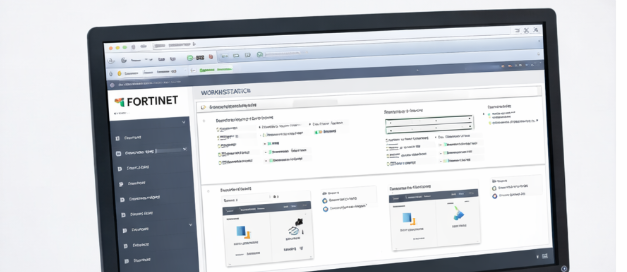
A virtualização de firewalls é uma prática cada vez mais comum em ambientes corporativos e de laboratório. O FortiGate VM (Fortinet) permite implementar todas as funcionalidades de um firewall físico dentro de um ambiente VMware, com gerenciamento completo via interface web (GUI).
Neste post, você vai aprender como funciona o FortiGate virtual, como implantá-lo no VMware e como acessar o firewall diretamente pelo navegador.
🎯 Objetivo do Projeto
Demonstrar como:
- Utilizar a imagem FortiGate VM no VMware
- Criar um firewall virtual funcional
- Acessar e gerenciar o FortiGate via navegador web
- Utilizar o ambiente para testes, estudos ou homologação
🧠 O que é o FortiGate VM
O FortiGate VM é a versão virtualizada do firewall Fortinet, disponível para diversos hypervisors, incluindo:
- VMware ESXi
- VMware Workstation
- VMware Player
- Hyper-V
- KVM
Ele oferece recursos como:
- Firewall de camada 7
- NAT e roteamento
- VPN IPsec e SSL
- Políticas de segurança
- Interface web intuitiva (GUI)
🧰 Pré-requisitos
- VMware Workstation ou ESXi instalado
- Imagem do FortiGate VM (.ova ou .ovf)
- Computador com virtualização habilitada
- Navegador web atualizado
ℹ️ A Fortinet disponibiliza versões de avaliação com limitações de throughput.
📦 Importando a Imagem do FortiGate no VMware
- Abra o VMware
- Selecione File → Open ou Import OVF
- Escolha o arquivo da imagem FortiGate VM
- Defina nome e local da VM
- Configure as interfaces de rede (WAN / LAN)
- Finalize a importação
Após isso, a máquina virtual estará pronta para inicialização.
🔌 Configuração das Interfaces de Rede
Normalmente são utilizadas duas interfaces:
- WAN → Bridge ou NAT (acesso à internet)
- LAN → Host-only ou rede interna
Essa separação permite simular um ambiente real de firewall.
▶️ Inicialização do FortiGate VM
Ao iniciar a VM:
- O FortiGate realizará o boot automaticamente
- Um terminal CLI será exibido
- O sistema atribuirá um IP padrão à interface LAN
IP padrão comum:
https://192.168.1.99
Usuário padrão:
admin
(Sem senha no primeiro acesso)
🌐 Acesso ao FortiGate pelo Navegador Web
- Conecte seu computador à mesma rede da interface LAN
- Abra o navegador
- Acesse o IP do FortiGate usando HTTPS
- Aceite o certificado de segurança
- Crie uma nova senha para o usuário admin
Pronto! Você já terá acesso total à GUI Web do FortiGate.
⚙️ Primeiras Configurações Recomendadas
- Alterar senha do administrador
- Configurar IPs das interfaces
- Criar rota padrão
- Criar política de firewall (LAN → WAN)
- Ativar NAT
🧪 Uso em Laboratórios e Testes
O FortiGate VM é ideal para:
- Laboratórios de estudo Fortinet
- Testes de políticas de segurança
- Simulação de redes corporativas
- Estudos para certificações (NSE / FCP)
- Ambientes de homologação
⚠️ Limitações da Versão Gratuita
- Throughput limitado
- Recursos avançados restritos
- Necessidade de licença para produção
Mesmo assim, é excelente para aprendizado.
📌 Conclusão
Utilizar o FortiGate em VMware com acesso via navegador web é uma forma prática, econômica e eficiente de estudar e testar soluções de segurança Fortinet.
Com poucos passos, você tem um firewall corporativo completo rodando em máquina virtual, pronto para configuração e experimentação.
🔥 Próximo conteúdo: FortiGate VM com VPN, VLANs e integração com Active Directory